מדריכים · Claude Code למתחילות
Claude Code למתחילות: מההתקנה ועד אתר ראשון לעסק שלך, בלי לדעת לתכנת
Claude Code הוא Claude שעובד בתוך המחשב שלך: הוא בונה אתרים, יוצר קבצים ומסדר תיקיות, ואת רק מבקשת במילים. כדי להתחיל צריך מחשב Windows או Mac ומנוי בתשלום, Pro ב-20 דולר לחודש. מורידה את אפליקציית Claude, לוחצת על Code, בוחרת תיקייה וכותבת מה את רוצה. בלי מסך שחור ובלי קוד.
שומרת במחשב, ופותחת גם בלי אינטרנט

עשר בלילה. הרעיון לאתר לעסק מסתובב לך בראש כבר שלושה שבועות, אז את פותחת את ChatGPT ומבקשת עזרה. הוא כותב לך טקסט יפה, ואז מתחילה העבודה: להעתיק, להדביק בפלטפורמה לבניית אתרים, לגלות שבטלפון הכול נשבר, ולחזור לצ'אט לשאול למה. בחצות יש לך טקסט, ועדיין אין לך אתר.
פעם, כדי שדבר כזה יקרה, היית צריכה מעצבת, מתכנת או שבוע של ניסוי וטעייה. היום יש את Claude Code: את כותבת לו במילים שלך מה את רוצה, והוא בונה את הקובץ בתוך המחשב שלך, פותח לך אותו ומתקן לפי ההערות שלך. והחלק הכי מפתיע, למרות השם: לא צריך לדעת לתכנת. אני לא מתכנתת, והאתר שאת קוראת עכשיו נבנה ככה.
במדריך הזה נעבור יחד 8 שלבים, מהרגע שאין לך חשבון ועד שנפתח לך אתר ראשון לעסק שלך. כל שלב עם צילום מסך אמיתי ועם מה בדיוק ללחוץ.
מה זה בכלל Claude Code, ומה ההבדל מהצ'אט
Claude הוא צ'אט של בינה מלאכותית, כמו ChatGPT, של חברה בשם Anthropic. Claude Code הוא אותו Claude, רק שהוא עובד בתוך תיקייה במחשב שלך: הוא קורא את הקבצים שבה, יוצר חדשים ומשנה אותם.
- בצ'אט את מבקשת "תכתוב לי טקסט לדף", ומקבלת טקסט שצריך להעתיק ולעצב לבד.
- ב-Claude Code את מבקשת "תבנה לי אתר עם הלוגו שבתיקייה", ומקבלת אתר מוכן שנפתח לך במחשב.
- הוא בונה אתרים, כותב מסמכים, מסדר תיקיות, משנה שמות לקבצים והופך טבלה מבולגנת לטבלה מסודרת, הכול בתוך התיקייה שבחרת.
- הוא יכול להגיע לכל מקום במחשב, לא רק לתיקייה. במצב Manual הוא שואל לפני שהוא קורא או משנה משהו מחוץ לה, אבל פעולה שאישרת יכולה להגיע לכל מקום. לכן חשוב לקרוא כל בקשה לפני שאת מאשרת.
- והוא לא יודע מה המסר שלך. את זה רק את יכולה להגיד לו.
שלב 1: בוחרת את המחשב שלך
ההוראות קצת שונות ב-Windows וב-Mac, אז קודם כול בוחרת. המדריך משתנה לפי הבחירה שלך, וכל ההוראות מכאן והלאה יתאימו בדיוק למחשב שלך.
בחרת Windows. כל ההוראות מכאן והלאה הן ל-Windows.
במדריך הזה יש הוראות גם ל-Windows וגם ל-Mac, וכל אחת מסומנת בשם המחשב.
סימנת 0 מתוך 8 שלבים
שלב 2: מה צריך כדי להתחיל
- מחשב Windows או Mac. ההתחלה היא במחשב, לא בטלפון.
- מנוי בתשלום ל-Claude. Claude Code כלול רק במנויים בתשלום.
- החשבון החינמי: יש בו את הצ'אט, אבל אין בו Claude Code.
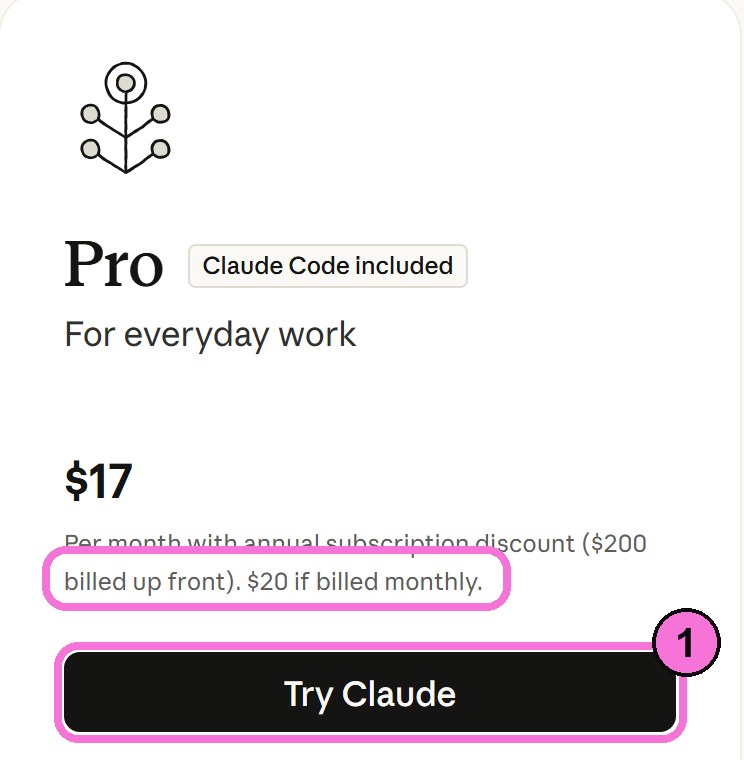
- Pro: 20 דולר לחודש, או 17 דולר לחודש בתשלום שנתי מראש (200 דולר). מספיק לגמרי כדי להתחיל.
- Max: מ-100 דולר לחודש, למי שעובדת איתו הרבה.
- יש לך כבר מנוי לצ'אט של Claude? זה אותו מנוי, ולא משלמת פעמיים.
שלב 3: פותחת חשבון ובוחרת מנוי
- נכנסת לעמוד המחירים של Claude, ובכרטיס של Pro לוחצת Try Claude.
- נרשמת עם חשבון Google, או עם כתובת מייל.
- בוחרת ב-Pro ומשלמת. כבר נרשמת בעבר בחינם? בתוך Claude לוחצת על השם שלך למטה בצד ובוחרת Upgrade plan.
שלב 4: מורידה ומתקינה את האפליקציה
ההוראות כאן ל-Windows
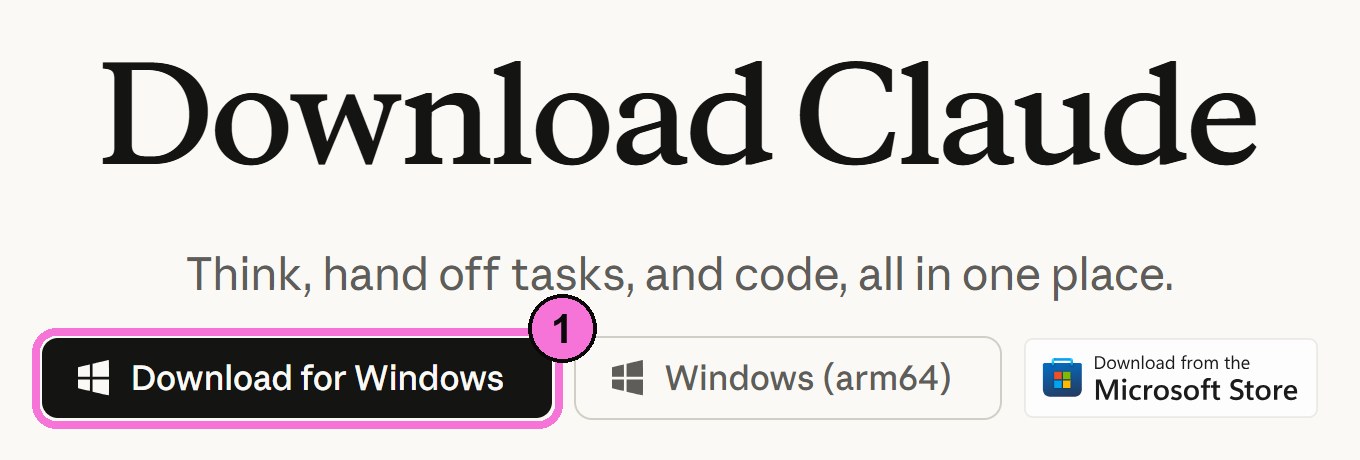
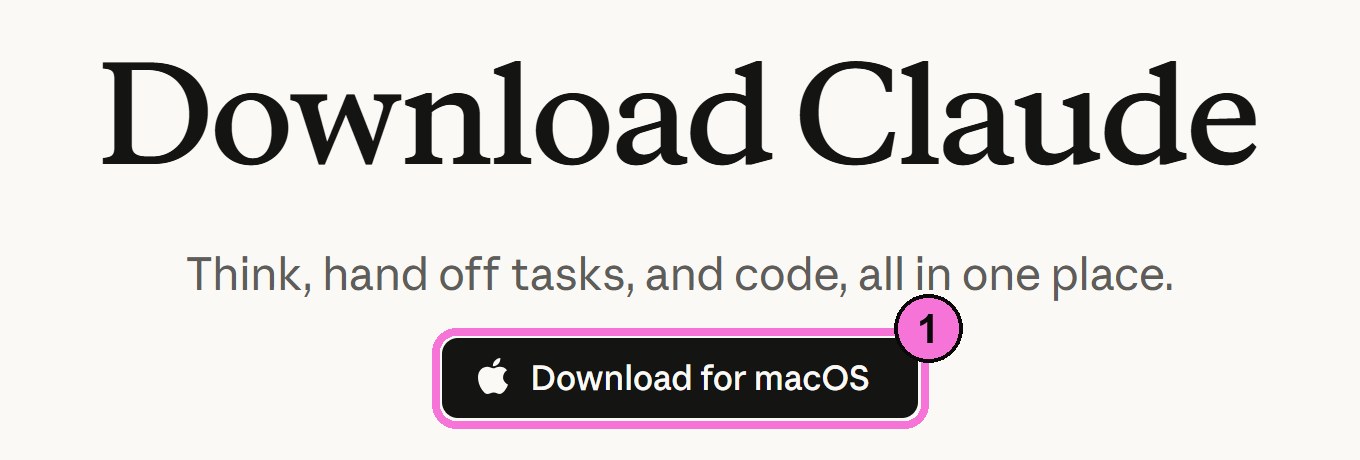
- נכנסת ל-claude.com/download ולוחצת על Download for WindowsDownload for macOS.
- פותחת את הקובץ שירד לתיקיית ההורדות. ההתקנה רצה לבד, והאפליקציה נפתחת בסופה.
- פותחת את הקובץ שירד, ובחלון שנפתח גוררת את האייקון של Claude אל התיקייה Applications.
- פותחת את Claude מתיקיית Applications. אם ה-Mac שואל אם את בטוחה שאת רוצה לפתוח אותו, לוחצת Open.
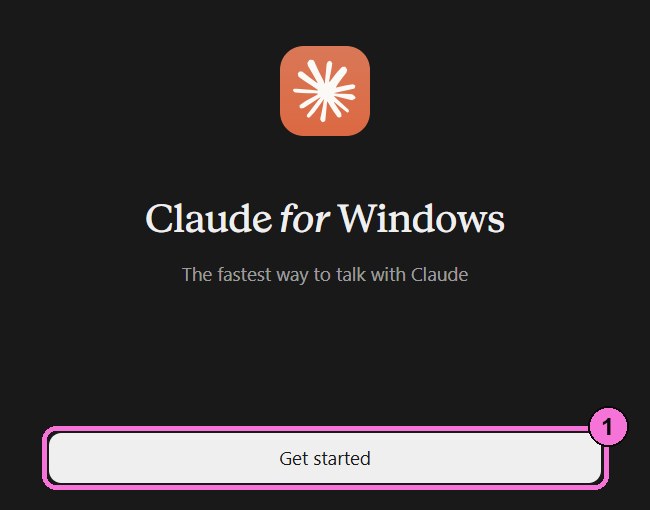
- במסך הפתיחה לוחצת Get started.
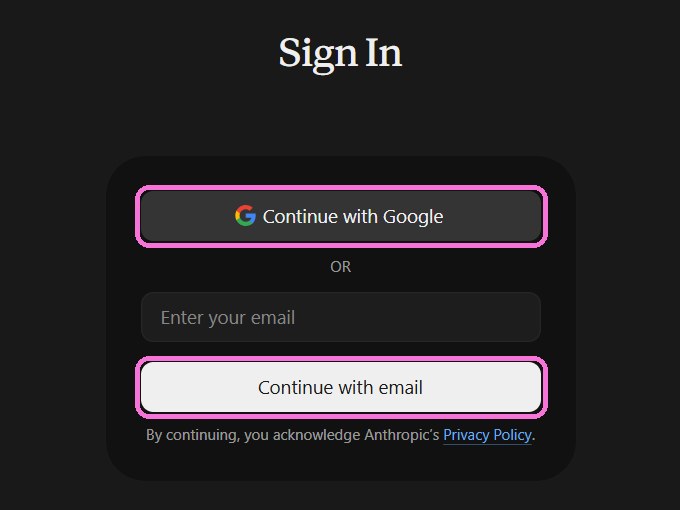
- מתחברת עם אותו חשבון שבו יש לך את המנוי: Continue with Google, או כותבת את המייל ולוחצת Continue with email.
שלב 5: לוחצת על Code
למעלה בצד יש שתי לשוניות. Chat and Cowork זה הצ'אט הרגיל, ו-Code זה Claude Code. לוחצת על Code, וזהו, את בפנים.
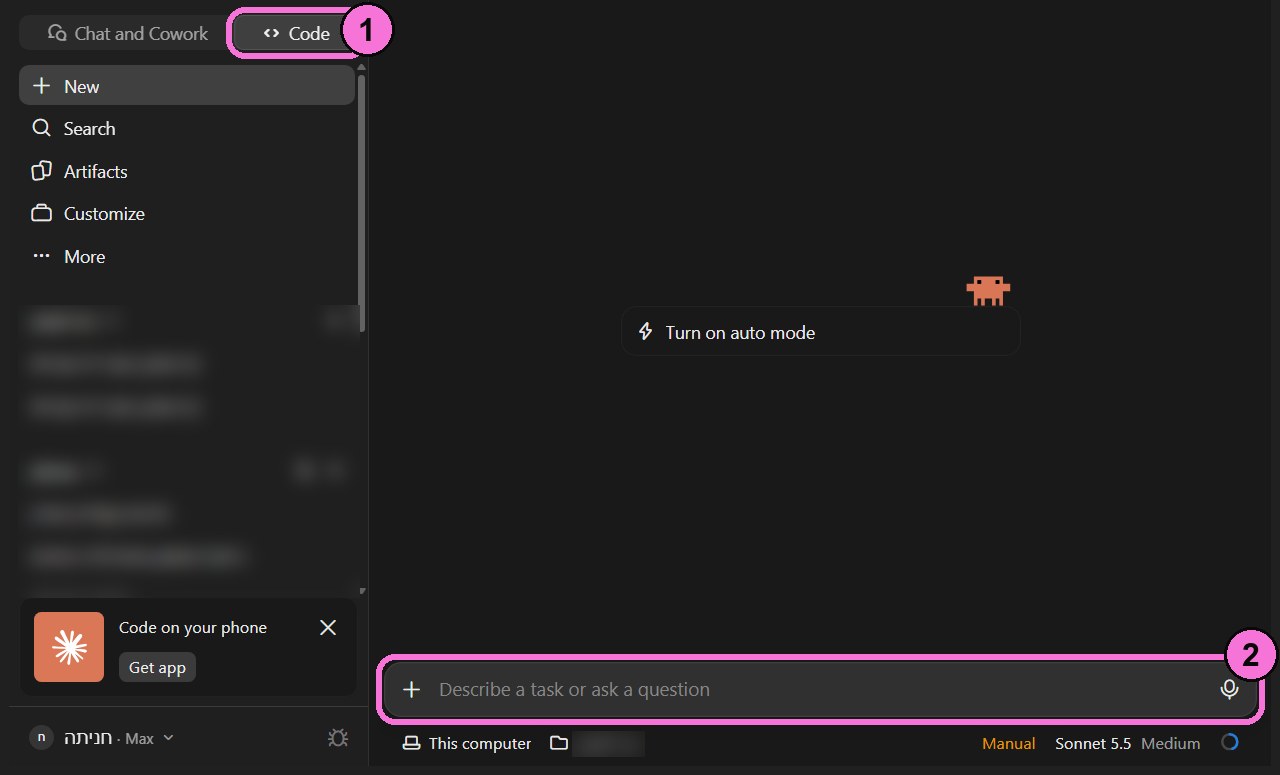
טיפ: קפצה לך הודעה שמבקשת לשדרג? כנראה שהתחברת עם חשבון חינמי. למטה בצד, ליד השם שלך, כתוב איזה מנוי יש בחשבון הזה.
שלב 6: נותנת לו תיקייה משלו
ההוראות כאן ל-Windows
Claude Code עובד מתוך תיקייה אחת שאת בוחרת. תחשבי עליה כמו על שולחן שנתת לו במשרד: מה שעל השולחן הוא מזיז בחופשיות, ולפני שהוא פותח מגירה אחרת בבית, הוא מבקש רשות.
- יוצרת תיקייה חדשה על שולחן העבודה וקוראת לה "קלוד". קליק ימני על שולחן העבודה, ואז חדש ותיקייה (New, Folder).קליק ימני על שולחן העבודה (או לחיצה בשתי אצבעות על משטח המגע), ואז תיקייה חדשה (New Folder).
- שמה בתוכה עותק של הלוגו שלך ושל תמונה שלך. עותק, לא את המקור.
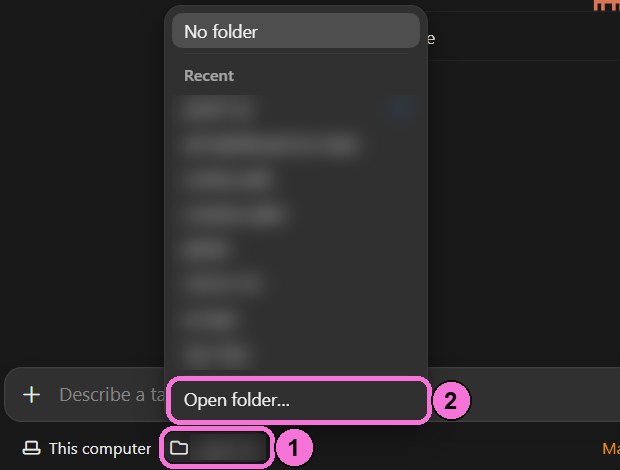
- באפליקציה, בשורה שמתחת לתיבת הכתיבה, יש כפתור עם אייקון של תיקייה. בפעם הראשונה כתוב עליו Choose…, ואחרי שכבר בחרת תיקייה כתוב עליו השם שלה. לוחצת עליו ובוחרת למטה Open folder…
- בוחרת את התיקייה "קלוד" ולוחצת על Select FolderOpen.
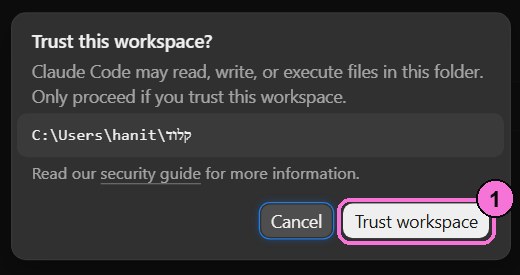
- קופצת שאלה: Trust this workspace?, כלומר "את סומכת על התיקייה הזאת?". זו התיקייה שיצרת בשבילו, אז לוחצת Trust workspace.
שלב 7: בוחרת כמה חופש לתת לו, ואיזה מודל
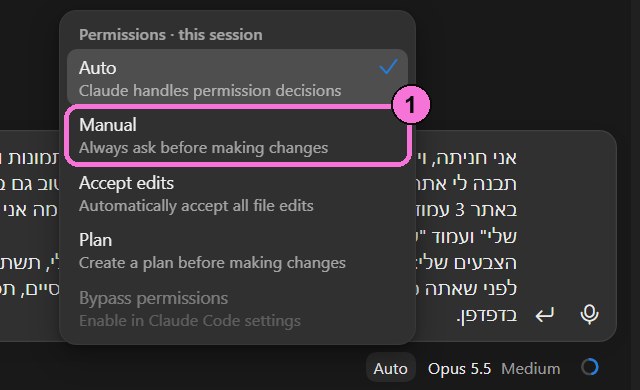
באותה שורה, בצד ימין, כתוב מצב העבודה. לוחצת עליו ובוחרת אחד מארבעה:
- Manual: שואל לפני כל שינוי. ככה כדאי להתחיל, כי ככה את רואה בדיוק מה הוא עושה.
- Accept edits: יוצר ומשנה קבצים לבד, ושואל רק לפני פעולות אחרות.
- Plan: לא משנה כלום. קודם מציג לך תוכנית, ורק אחרי שאישרת הוא מתחיל.
- Auto: מחליט לבד, ובודק ברקע שהפעולה לא מסוכנת. למי שכבר מכירה אותו.
טיפ: יש לך משימה גדולה? תתחילי ב-Plan. ככה את מתקנת את התוכנית לפני שהוא עובד, ולא אחרי.
ומה עם המודל?
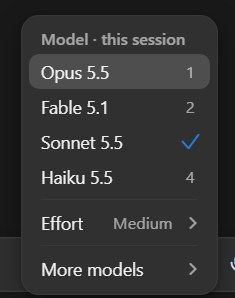
ליד מצב העבודה כתוב שם המודל, למשל Opus 5.5 Medium. המודל הוא ה"מוח" שעובד בשבילך, ואת בוחרת אותו בלחיצה על השם:
- Opus 5.5: ברירת המחדל ב-Pro וב-Max, ומתאים כמעט לכל דבר. איתו כדאי להתחיל.
- Sonnet 5.5: חסכוני יותר, למשימות פשוטות.
- Haiku 5.5: הכי מהיר, לשאלה קצרה או לשינוי קטן.
- Fable 5.1: הכי חזק, למשימות ענקיות. בחלק מהמנויים הוא יורד מקרדיטים בתשלום נוסף, ולפני כן Claude שואל אותך.
ו-Effort, המילה שמופיעה ליד שם המודל, זה כמה הוא חושב לפני כל צעד. Medium מתאים לרוב הדברים. רמה גבוהה יותר חושבת לעומק, אבל גם צורכת יותר מהמכסה של המנוי.
שלב 8: המשימה הראשונה, אתר לעסק שלך
עכשיו החלק הכיפי. מעתיקה את הפרומפט, מדביקה בתיבת הכתיבה (כתוב בה Describe a task or ask a question), משלימה את מה שבסוגריים ולוחצת על החץ לשליחה.
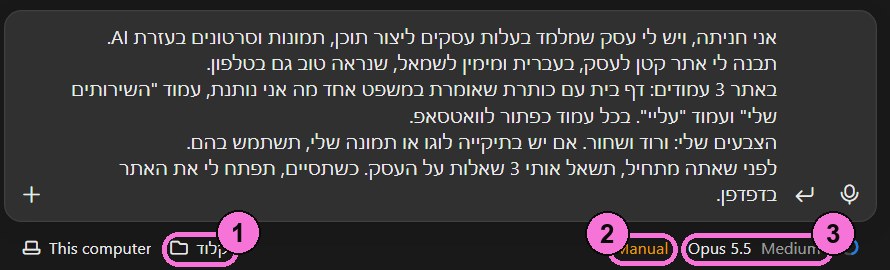
אני [השם שלך], ויש לי עסק ל[מה את עושה, ולמי].
תבנה לי אתר קטן לעסק, בעברית ומימין לשמאל, שנראה טוב גם בטלפון.
באתר 3 עמודים: דף בית עם כותרת שאומרת במשפט אחד מה אני נותנת, עמוד "השירותים שלי" ועמוד "עליי". בכל עמוד כפתור לוואטסאפ.
הצבעים שלי: [למשל ורוד ושמנת]. אם יש בתיקייה לוגו או תמונה שלי, תשתמש בהם.
לפני שאתה מתחיל, תשאל אותי 3 שאלות על העסק. כשתסיים, תפתח לי את האתר בדפדפן.
מה תקבלי: קודם 3 שאלות קצרות על העסק. אחרי שתעני, אתר עם שלושה עמודים, השם, השירותים והצבעים שלך וכפתור לוואטסאפ, שנפתח לך במחשב.

כשהוא מבקש רשות
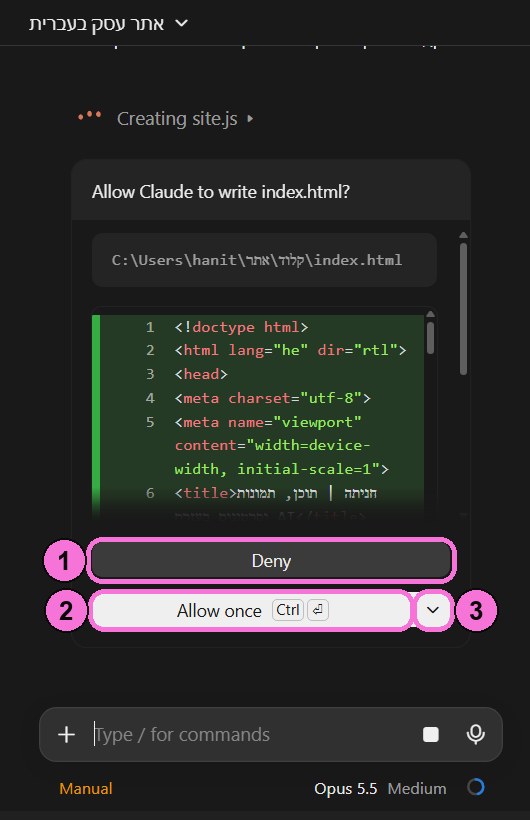
במצב Manual, לפני כל פעולה הוא עוצר ושואל, למשל Allow Claude to write index.html?, כלומר "מותר לי ליצור את הקובץ?". מתחת לשאלה יש כפתורים:
- 1Deny: לא מאשרת.
- 2הכפתור הלבן: מאשר. אם כתוב עליו Always allow, הוא יאשר פעולות כאלה גם בפעם הבאה, בלי לשאול.
- 3בחץ הקטן שלידו: Allow once מאשר רק הפעם, ו-Allow and switch to Auto מאשר ונותן לו להמשיך לבד עד סוף השיחה.
בהתחלה אני ממליצה לקרוא את השורה הראשונה בחלון. הוא רוצה ליצור או לשנות קובץ בתיקייה שלך? אפשר לאשר. הוא רוצה למחוק משהו, או שאת לא מבינה מה כתוב שם? לוחצת Deny ושואלת אותו במילים שלך מה הוא מנסה לעשות.
פותחת את האתר ומבקשת שינויים
בסוף העבודה האתר נפתח בצד של האפליקציה, ולפעמים גם בדפדפן. לא נפתח? לא צריך לחפש בתיקיות, פשוט כותבת לו: "תפתח לי את האתר כדי שאוכל לראות אותו".
לא אהבת משהו? כותבת לו כמו שהיית אומרת למעצבת: "הכותרת ארוכה מדי, תקצר אותה", "תחליף את הוורוד בבורדו", "תוסיף שלוש המלצות של לקוחות". ואם שינוי יצא גרוע, ליד השינוי מופיע מספר כמו +199 וכפתור Undo, שמחזיר את מה שהיה.
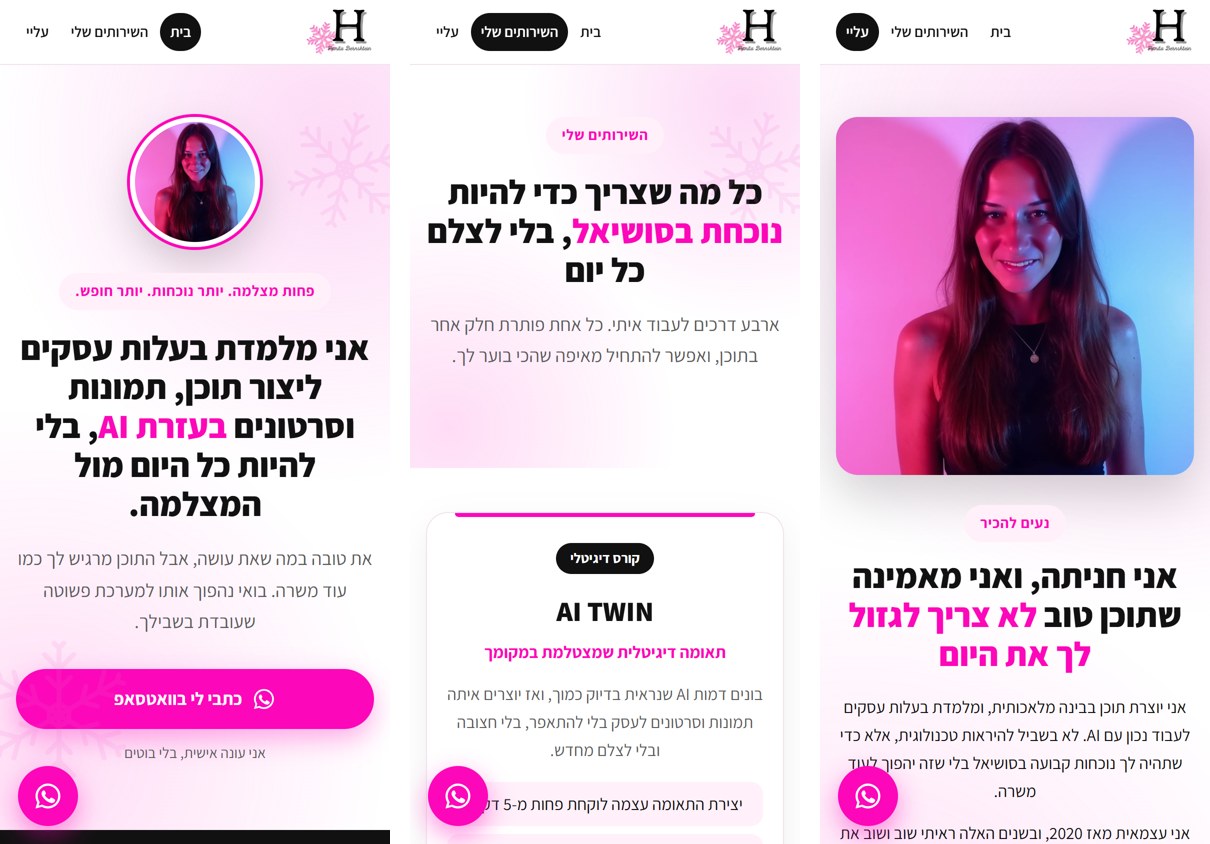
Claude Code עובד על קבצים אמיתיים במחשב שלך, ולכן הוא יכול גם לשנות ולמחוק. בגלל זה התיקייה שלו מקבלת רק עותקים, ולא את התיקייה היחידה עם התמונות של הלקוחות שלך. והוא גם טועה לפעמים: מספר טלפון שהתחלף, משפט שלא אמרת. לפני שאת שולחת את האתר ללקוחה, את עוברת עליו בעצמך.
עוד כמה דברים שתשמחי לדעת
- משימה חדשה, שיחה חדשה. לוחצת New למעלה בצד. השיחות הקודמות נשמרות שם, ואפשר לחזור לכל אחת.
- לעצור אותו באמצע. בזמן שהוא עובד, כפתור השליחה הופך לריבוע. לוחצת עליו, והוא עוצר.
- תמונות וקבצים. בכפתור + שליד תיבת הכתיבה אפשר לצרף צילום מסך או קובץ, ולכתוב לו מה לתקן.
- מכסת שימוש. לכל מנוי יש מכסה שמתאפסת כל 5 שעות, ובמנויים בתשלום יש גם מכסה שבועית. נגמרה? מחכה לאיפוס. וכדי שתספיק לך, פותחת שיחה חדשה לכל משימה.
מילון קצר
- פרומפט
- ההודעה שאת כותבת לו.
- סשן (Session)
- שיחה אחת. כל השיחות נשמרות בסרגל שבצד.
- תיקייה (Folder)
- המקום במחשב שבו הוא עובד.
- הרשאה (Permission)
- השאלה "מותר לי?" שהוא שואל לפני שהוא עושה משהו.
- Plan
- מצב שבו הוא רק מתכנן, ולא משנה כלום.
- מודל (Model)
- ה"מוח" שעובד בשבילך. Opus מתאים כמעט לכל דבר.
- מכסת שימוש (Usage limit)
- כמה עבודה המנוי שלך כולל בכל כמה שעות.
בשורה התחתונה
Claude Code הוא Claude שמסיים את העבודה בעצמו, בתוך המחשב שלך. כדי להתחיל צריך שלושה דברים: מנוי, תיקייה ופרומפט אחד. אז הצעד הראשון שלך היום הוא תיקייה בשם "קלוד", והפרומפט משלב 8.
שאלות נפוצות
Claude Code בחינם?
לא. Claude Code כלול רק במנויים בתשלום. המנוי הבסיסי, Pro, עולה 20 דולר לחודש, או 17 דולר לחודש בתשלום שנתי מראש. בחשבון החינמי יש רק את הצ'אט.
צריך לדעת לתכנת כדי להשתמש ב-Claude Code?
לא. את כותבת לו בעברית רגילה מה את רוצה, והוא כותב את הקוד בשבילך. מה שנשאר לך הוא להסביר טוב מה את רוצה ולבדוק את התוצאה.
מה ההבדל בין Claude ל-Claude Code?
Claude הוא הצ'אט: את שואלת והוא עונה. Claude Code הוא אותו Claude, אבל הוא עובד בתוך תיקייה במחשב שלך, ולכן הוא יכול ליצור קבצים, לשנות אותם ולסיים משימה עד הסוף.
Claude Code עובד בעברית?
כן. אפשר לכתוב לו בעברית, והוא עונה בעברית ובונה דפים בעברית מימין לשמאל. הכפתורים באפליקציה עצמה באנגלית, ובמדריך הזה מוסבר כל אחד מהם.
זה בטוח לתת לו לעבוד על המחשב שלי?
הוא יכול להגיע לכל מקום במחשב, ולכן כדאי לעבוד במצב Manual, שבו הוא שואל לפני כל שינוי ולפני שהוא נכנס לקבצים שמחוץ לתיקייה שבחרת. תני לו תיקייה עם עותקים בלבד, וקראי כל בקשה לפני שאת מאשרת. סיסמאות ופרטי אשראי לא שמים בתיקייה.
איזה מודל לבחור ב-Claude Code?
בהתחלה, את ברירת המחדל: Opus 5.5, שמתאים כמעט לכל דבר. Haiku מהיר יותר לשינויים קטנים, ו-Fable הוא הכי חזק, למשימות ענקיות, ובחלק מהמנויים הוא יורד מקרדיטים בתשלום נוסף.
מה קורה כשנגמרת מכסת השימוש?
לכל מנוי יש מכסה שמתאפסת כל 5 שעות, ובמנויים בתשלום יש גם מכסה שבועית. כשהיא נגמרת, מחכה לאיפוס או משדרגת למנוי Max.